Como passar um texto do celular para o computador sem cabo e sem e-mail
Publicado em 14 de outubro de 2026
Você copiou um endereço no celular e precisa dele no computador. Ou escreveu um texto longo no notebook e quer ler no ônibus. Parece simples, mas quase todo mundo acaba mandando mensagem para si mesmo. Existem jeitos mais rápidos, e cada um tem o seu momento.
Os jeitos mais comuns, e onde cada um atrapalha
Antes de escolher, vale entender por que os métodos de sempre irritam tanto. Quase todos foram feitos para outra coisa e só "também servem" para passar texto entre aparelhos.
- Mandar mensagem para você mesmo: funciona, mas a conversa vira um depósito de links e o texto perde a formatação. Para achar algo da semana passada, é preciso rolar a conversa toda.
- E-mail para si mesmo: lento para abrir, pede login nos dois aparelhos e lota a caixa de entrada com mensagens sem assunto.
- Cabo USB ou Bluetooth: bom para arquivos grandes, péssimo para três linhas de texto.
- Área de transferência sincronizada: rápida, mas só funciona entre aparelhos do mesmo fabricante e com a mesma conta.
- Aplicativo de notas com conta: ótimo para quem já usa, mas exige instalar e entrar na conta em cada aparelho, inclusive no computador do trabalho ou da faculdade.
O jeito mais curto: uma nota com endereço
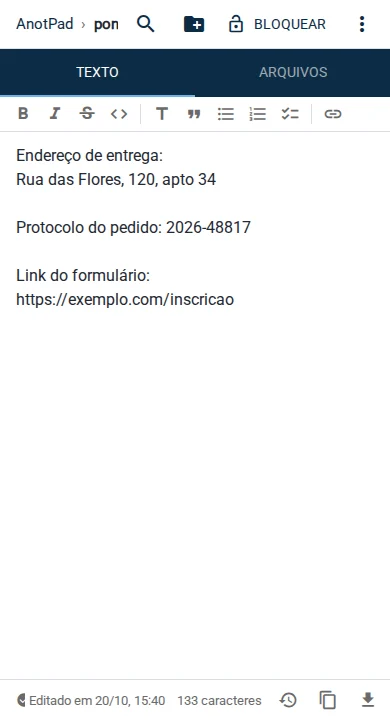
Uma nota por link funciona como uma "ponte" entre aparelhos. Você escolhe um nome, escreve no celular e abre o mesmo endereço no computador. O texto aparece do outro lado na hora, sem atualizar a página, porque os dois aparelhos estão olhando para a mesma nota.
- No celular, abra anotpad.com e digite um nome para a nota, por exemplo ponte-ana-7k2.
- Cole ou escreva o texto. Ele é salvo sozinho; a barra de baixo mostra "Salvo".
- No computador, digite anotpad.com/ponte-ana-7k2 na barra de endereço.
- Copie o que precisar. Se quiser mandar algo de volta, escreva no computador e o celular mostra em seguida.
Na primeira vez você digita o endereço. Da segunda em diante, ele aparece nas notas recentes da página inicial e no histórico do navegador, então basta tocar.
Ainda mais rápido: o QR code
Se você está com a nota aberta no computador e quer continuar no celular, não precisa digitar o endereço. No menu ⋮, "Abrir no celular (QR code)" mostra um código; aponte a câmera do celular para a tela e a nota abre na hora. O código vem com a opção "Só leitura" ligada, e você pode desligá-la para abrir a nota já pronta para editar.
Para quem usa a ponte todo dia, vale instalar o AnotPad como aplicativo (botão "Instalar aplicativo" na página inicial, quando o navegador permite): ele ganha um ícone na tela do celular e abre em uma janela própria.
Escolha um nome que só você saiba
Como qualquer pessoa que souber o endereço pode abrir a nota, um nome como "teste" ou "celular" é má ideia: alguém pode cair nele por acaso. Junte uma palavra fácil de lembrar com alguns caracteres aleatórios, como ponte-ana-7k2 ou rascunhos-x91q. É fácil de digitar e difícil de adivinhar.
Não use a ponte para senhas, códigos de verificação, dados de cartão ou documentos pessoais. Para isso, use o gerenciador de senhas do seu celular.
E se for uma imagem ou um PDF?
A mesma nota tem uma aba Arquivos. No computador, dá para arrastar o arquivo para a tela ou colar uma imagem com Ctrl+V; no celular, use o botão "Anexar arquivo". Cada arquivo pode ter até 2 MB, e as fotos são reduzidas automaticamente antes do envio, o que costuma deixar um print de tela bem abaixo desse limite.
Para vídeos ou arquivos grandes, a ponte não é o caminho: use um serviço de armazenamento em nuvem ou o cabo.
Situações em que isso ajuda de verdade
- Computador emprestado ou da faculdade, em que você não quer entrar na sua conta de e-mail.
- Um texto que você começou no celular, na fila do banco, e quer terminar com teclado.
- Um link longo que precisa abrir na TV ou no computador da sala.
- Um endereço de entrega, um número de protocolo ou uma lista de itens que alguém ditou pelo telefone.
- Um trecho de código ou um comando que você achou no celular e precisa colar no terminal.
Depois de usar, limpe
Uma nota de ponte não precisa guardar tudo para sempre. Quando terminar, apague o texto ou exclua a nota pelo menu ⋮. Se apagar algo sem querer, o ícone de relógio na barra de baixo mostra as 2 últimas versões e permite restaurar.
Se você usa a ponte todos os dias, crie uma pasta para ela, como ponte-ana-7k2/links e ponte-ana-7k2/textos. Assim os links não se misturam com os rascunhos e fica fácil apagar só o que já foi usado.
Resumo
Para algumas linhas de texto, um link ou um print, uma nota com endereço é o caminho mais curto entre dois aparelhos: não pede conta, não depende do fabricante e funciona em qualquer navegador. Para arquivos grandes ou informações sensíveis, prefira as ferramentas feitas para isso.
Leia também
- Lista de compras compartilhada: como montar uma que a família inteira usaUm modelo por seção do mercado e combinados simples para a lista funcionar de verdade.
- Anotações de aula: como organizar por disciplina e revisar para a provaEstrutura por disciplina, um modelo de anotação e um ritual de revisão de 15 minutos.
- Como fazer uma ata de reunião simples (com modelo pronto para copiar)Um modelo enxuto e o que anotar antes, durante e depois da reunião.