Apaguei o texto sem querer: como recuperar e como evitar da próxima vez
Publicado em 14 de outubro de 2026
Selecionar tudo e apertar uma tecla errada, colar por cima do texto, alguém apagar a nota compartilhada: perder um texto acontece com todo mundo. Na maioria das vezes dá para recuperar, desde que você aja na ordem certa e não continue editando por cima.
Primeiro: pare de digitar
A primeira reação costuma ser tentar reescrever de cabeça. Não faça isso ainda. Cada nova alteração pode empurrar a versão boa para fora do histórico. Respire, pare de editar e siga os passos abaixo, do mais rápido para o mais completo.
1. Desfazer (Ctrl+Z)
Se o texto acabou de sumir e a página continua aberta, o desfazer do navegador costuma resolver: Ctrl+Z no computador (Cmd+Z no Mac) ou o gesto de desfazer do teclado do celular. Ele funciona dentro da caixa de texto enquanto você não recarrega a página.
2. Histórico de versões
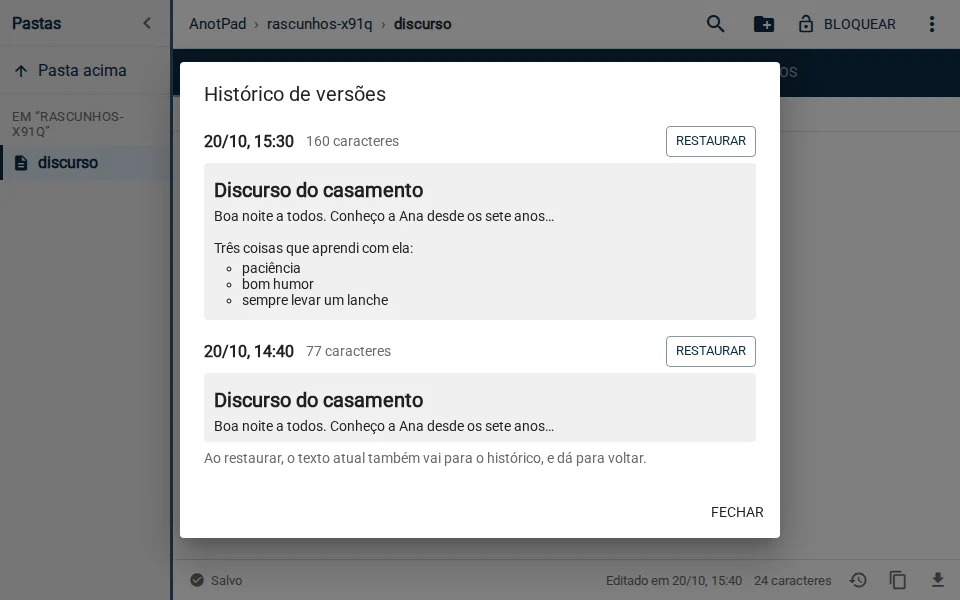
O AnotPad guarda automaticamente as 2 últimas versões do texto enquanto você edita: a cada alguns minutos e, principalmente, quando uma grande parte do texto é apagada de uma vez. É exatamente o caso de quem selecionou tudo e apagou.
- Na barra de baixo da nota, clique no ícone de relógio (Histórico de versões).
- Veja as versões guardadas, com a data e a hora de cada uma.
- Escolha a versão certa e restaure.
Ao restaurar, o texto atual também vai para o histórico. Ou seja, se você restaurar a versão errada, dá para voltar.
3. Outros aparelhos e cópias
Se nada disso resolver, pense em onde mais o texto pode estar: uma aba aberta em outro aparelho que ainda não recebeu a mudança, um trecho que você mandou para alguém por mensagem, um e-mail ou um print. Às vezes a recuperação está em um lugar que você não lembrava.
Quando várias pessoas editam a mesma nota
Em uma nota compartilhada, quem apagou pode não ter sido você. O AnotPad avisa quando alguém altera a nota enquanto você está digitando e deixa escolher entre carregar a versão nova ou manter o seu texto. Se alguém apagou e salvou, o histórico de versões funciona do mesmo jeito para todos.
Para resumos e listas que muita gente lê mas poucos precisam alterar, compartilhe com "Copiar link só de leitura". Assim, quem só precisa ler não corre o risco de apagar por engano.
O que não dá para recuperar
O histórico guarda só as 2 últimas versões. Se depois da perda você continuar editando por muito tempo, as versões antigas vão sendo substituídas. E quando uma nota é excluída pelo menu ⋮, o texto, o histórico e os arquivos dela são apagados de vez: essa ação não tem desfazer. Por isso o aplicativo pede confirmação antes de excluir.
Arquivos anexados excluídos sem querer podem ser restaurados pelo botão "Desfazer", que aparece logo depois da exclusão.
Hábitos que evitam o susto
- Para textos longos e importantes (um trabalho, um discurso), copie de vez em quando para outro lugar, como um documento no computador.
- Divida textos muito grandes em várias notas dentro de uma pasta. Além de mais organizado, um erro afeta só uma parte.
- Antes de colar algo grande, confira se o cursor está no lugar certo e se não há texto selecionado.
- Em notas compartilhadas, combine quem pode editar o quê.
Resumo
Pare de digitar, tente o desfazer, depois o histórico de versões. Na maioria dos casos o texto volta em segundos. Para o que é realmente importante, mantenha uma cópia fora da nota.
Leia também
- Como escolher nomes de notas que ninguém adivinha (e você não esquece)Por que o nome é a chave da nota e uma receita simples para criar nomes seguros.
- Como escrever rascunhos sem travar: um método em quatro etapasDespejar, organizar, escrever e revisar: cada etapa no seu tempo.
- Atalhos de teclado para anotar mais rápido no navegadorOs atalhos de edição que todo mundo deveria saber e os do próprio AnotPad.