Atalhos de teclado para anotar mais rápido no navegador
Publicado em 14 de outubro de 2026
Tirar a mão do teclado para pegar o mouse parece pouco, mas acontece centenas de vezes por dia. Com uma dúzia de atalhos você escreve, corrige, busca e troca de nota sem interromper o raciocínio. Não precisa decorar tudo de uma vez: aprenda dois ou três por semana.
Atalhos de edição que funcionam em quase todo lugar
Estes atalhos valem em qualquer caixa de texto do navegador, inclusive nas notas. No Mac, use Cmd no lugar de Ctrl e Option no lugar de Alt.
| Atalho | O que faz |
|---|---|
Ctrl + Z / Ctrl + Shift + Z | Desfaz / refaz a última alteração |
Ctrl + ← / Ctrl + → | Pula uma palavra inteira para a esquerda ou para a direita |
Ctrl + Shift + ← / → | Seleciona palavra por palavra |
Home / End | Vai para o começo ou para o fim da linha |
Ctrl + Home / Ctrl + End | Vai para o começo ou para o fim do texto |
Ctrl + Backspace | Apaga a palavra inteira antes do cursor |
Shift + setas | Seleciona letra por letra ou linha por linha |
Ctrl + F | Procura uma palavra dentro da página aberta |
O par que mais economiza tempo é Ctrl + Backspace com Ctrl + setas. Em vez de apagar letra por letra, você apaga e pula palavras inteiras.
Atalhos do AnotPad
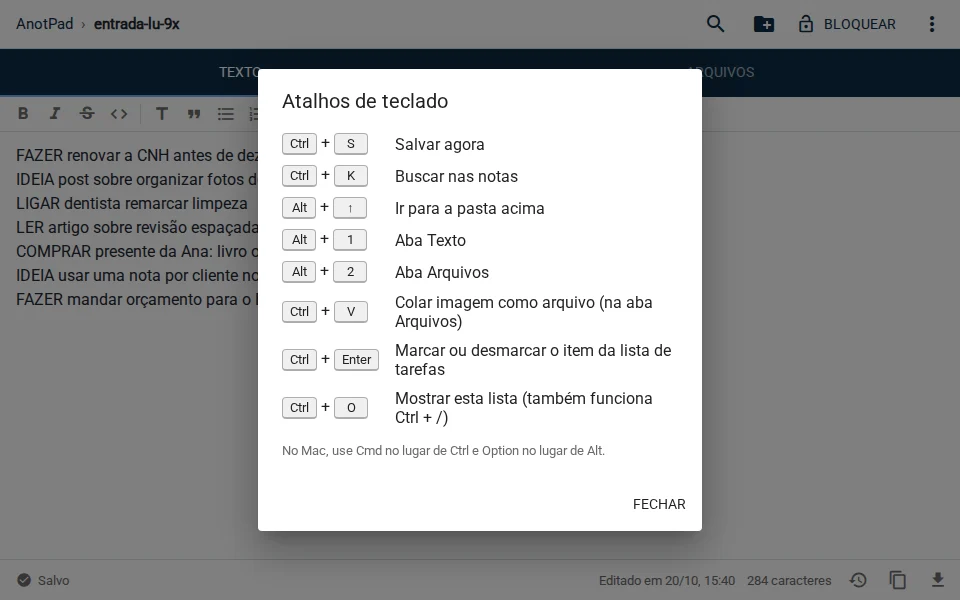
Dentro de uma nota, estes atalhos cuidam do que o navegador não faz sozinho:
| Atalho | O que faz |
|---|---|
Ctrl + S | Salva na hora (o salvamento já é automático, mas às vezes você quer ter certeza) |
Ctrl + K | Busca no nome e no texto das notas da pasta |
Alt + ↑ | Vai para a pasta acima |
Ctrl + Enter | Marca ou desmarca o item da lista de tarefas |
Alt + 1 / Alt + 2 | Alterna entre a aba Texto e a aba Arquivos |
Ctrl + O | Mostra a lista de atalhos |
O Ctrl + S do AnotPad também evita que o navegador abra a janela de "salvar página como", que é o que aconteceria em um site comum.
Atalhos do navegador para trabalhar com várias notas
| Atalho | O que faz |
|---|---|
Ctrl + L | Seleciona a barra de endereço: digite o nome de outra nota e Enter |
Ctrl + T | Abre uma aba nova |
Ctrl + Tab | Vai para a próxima aba |
Ctrl + Shift + T | Reabre a última aba fechada |
Ctrl + D | Salva a página atual nos favoritos |
O Ctrl + L é especialmente útil em um bloco de notas por endereço: para abrir outra nota, você digita o endereço direto, sem passar pela página inicial. Com o tempo, o próprio navegador completa os nomes que você mais usa.
Colando sem formatação
Ao copiar um trecho de um site ou de um documento, muitas vezes vêm junto cores, fontes e links. Em uma caixa de texto simples isso não aparece, mas em outros lugares atrapalha. Ctrl + Shift + V cola só o texto, sem formatação, na maioria dos navegadores e aplicativos.
Como aprender sem decorar
- Escolha dois atalhos desta página que resolvem algo que você faz todo dia.
- Anote os dois em um papel ao lado do teclado, ou em uma nota.
- Durante uma semana, toda vez que for usar o mouse para essa tarefa, pare e use o atalho.
- Na semana seguinte, escolha mais dois.
Em um mês, você usa oito atalhos sem pensar, e eles cobrem a maior parte do tempo que você passa escrevendo.
Resumo
Comece pelos atalhos de edição (Ctrl + Backspace, Ctrl + setas, Ctrl + Z), depois os do AnotPad (Ctrl + K para buscar, Alt + ↑ para subir de pasta) e por fim os do navegador (Ctrl + L para ir direto a outra nota). Se esquecer algum, Ctrl + O mostra a lista dentro da nota.
Leia também
- Anotações online sem cadastro: como começar em um minuto e o que saber antesComo começar em um minuto, o que se ganha e o que se perde sem conta.
- Lista de tarefas online: como criar um checklist para marcar item por itemComo criar, marcar e organizar um checklist simples, com atalhos e exemplos.
- Como compartilhar uma nota por link: edição, só leitura e QR codeLink para editar junto, link só de leitura e QR code, com os limites de cada um.