Lista de tarefas online: como criar um checklist para marcar item por item
Publicado em 14 de outubro de 2026
Nem toda lista precisa de um aplicativo de gerenciamento de projetos. Compras, mala de viagem, tarefas da semana e passos de uma mudança funcionam melhor como um checklist simples, que você abre, marca e fecha. Veja como montar um que funciona.
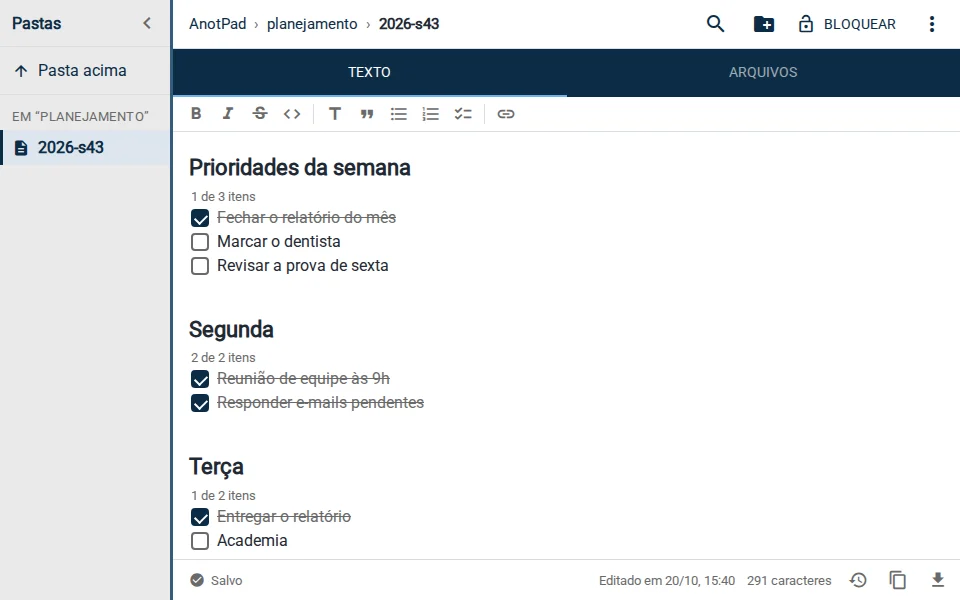
Criando o checklist
- Abra uma nota e clique no botão "Lista de tarefas" da barra de formatação (o ícone com duas caixinhas marcadas).
- Escreva o primeiro item e aperte Enter: o próximo item já nasce com a caixinha.
- Para encerrar a lista, aperte Enter em um item vazio.
- Toque ou clique na caixinha para marcar. O item fica riscado e cinza.
Também dá para digitar "[] " (colchetes e um espaço) no começo de uma linha: ela vira um item de tarefa. E se você já tem uma lista comum, selecione as linhas e use o botão para transformar tudo em checklist de uma vez.
Atalhos que poupam tempo
| Ação | Como fazer |
|---|---|
Próximo item | Enter no fim de um item |
Marcar ou desmarcar | Clique na caixinha ou Ctrl + Enter no item |
Sair da lista | Enter em um item vazio |
Voltar a texto normal | Botão "Lista de tarefas" de novo |
Quando a lista tem dois itens ou mais, um contador acima dela mostra o progresso, por exemplo "3 de 8 itens".
Divida por seção
Uma lista de 30 itens corridos cansa. Use títulos para separar blocos e deixe um checklist em cada um. Cada seção ganha o próprio contador, então você vê o que falta em cada parte.
- Compras: hortifrúti, padaria, mercearia, limpeza.
- Mala de viagem: documentos, roupas, higiene, eletrônicos, remédios.
- Semana: prioridades, depois um bloco por dia.
- Mudança: 30 dias antes, 2 semanas antes, na semana, no dia.
Checklist compartilhado
Como a nota é um endereço, mandar o link transforma o checklist em uma lista compartilhada: o que um marca aparece para os outros em tempo real. É o jeito mais simples de dividir as compras da casa ou de combinar quem leva o quê em uma festa.
Se quiser que as pessoas só vejam a lista sem mexer, use "Copiar link só de leitura" no menu ⋮.
Reaproveite listas que se repetem
Compras da semana, mala de viagem e rotinas se repetem. Em vez de recomeçar, desmarque os itens (ou use o histórico de versões para voltar ao estado anterior) e reaproveite a mesma nota. Os modelos prontos já trazem checklists organizados que você personaliza e usa de novo.
Quando um aplicativo de tarefas é melhor
Um checklist simples não tem datas de vencimento, prioridades automáticas nem notificações próprias. Se você precisa de prazos que avisam, tarefas recorrentes ou atribuição de responsáveis com acompanhamento, um aplicativo de tarefas faz mais sentido. Para avisos pontuais, dá para criar um lembrete no calendário a partir da nota (menu ⋮ › Criar lembrete).
Resumo
Botão "Lista de tarefas", Enter para o próximo item, clique para marcar. Divida por seção, compartilhe quando fizer sentido e reaproveite as listas que se repetem.
Comece com um modelo pronto
Leia também
- Como compartilhar uma nota por link: edição, só leitura e QR codeLink para editar junto, link só de leitura e QR code, com os limites de cada um.
- AnotPad ou Google Keep: qual escolher para suas anotações?Onde cada um é melhor, sem rodeios: conta, compartilhamento, recursos e privacidade.
- Como guardar receitas online: um caderno de receitas da família que não se perdeUm modelo, pastas por tipo de prato e jeitos de compartilhar com a família.