Como compartilhar uma nota por link: edição, só leitura e QR code
Publicado em 14 de outubro de 2026
Compartilhar uma nota deveria ser tão simples quanto mandar uma mensagem. Em um bloco de notas por endereço, é: a nota é o link. Mas existem três jeitos de compartilhar, e cada um serve para uma situação diferente.
Três jeitos de compartilhar
| Jeito | Quando usar |
|---|---|
Link normal | Para editar junto: lista de compras da casa, ata, roteiro de viagem em grupo |
Link só de leitura | Para mostrar sem convidar a editar: resumo para a turma, receita para um amigo |
QR code | Para abrir a nota em outro aparelho ou mostrar para quem está do seu lado |
Para editar junto: o link normal
O endereço da própria nota já é o link para editar. Copie da barra de endereço e mande por mensagem. Quem abrir vê o texto atual, e as alterações de todos aparecem em tempo real, sem recarregar a página.
Se duas pessoas editarem ao mesmo tempo, o AnotPad avisa quem estava digitando e deixa escolher entre carregar a versão nova ou manter o próprio texto. O histórico guarda as 2 últimas versões, caso alguém apague algo por engano.
Para mostrar sem editar: o link só de leitura
- Abra a nota e clique no menu ⋮.
- Escolha "Copiar link só de leitura".
- Cole o link na mensagem ou no e-mail.
Quem abrir esse link vê só aquela nota, sem a barra de formatação, sem o painel de pastas, sem a busca e sem poder digitar. É o ideal para entregar um resumo, uma receita ou uma ata já pronta.
O link de leitura é só uma visualização que esconde os controles. Quem apagar "?leitura=1" do final do endereço volta a poder editar e a ver o painel de pastas. Se a nota não pode ser alterada de jeito nenhum, mande uma cópia do texto, e não o link da nota original.
Para o celular: o QR code
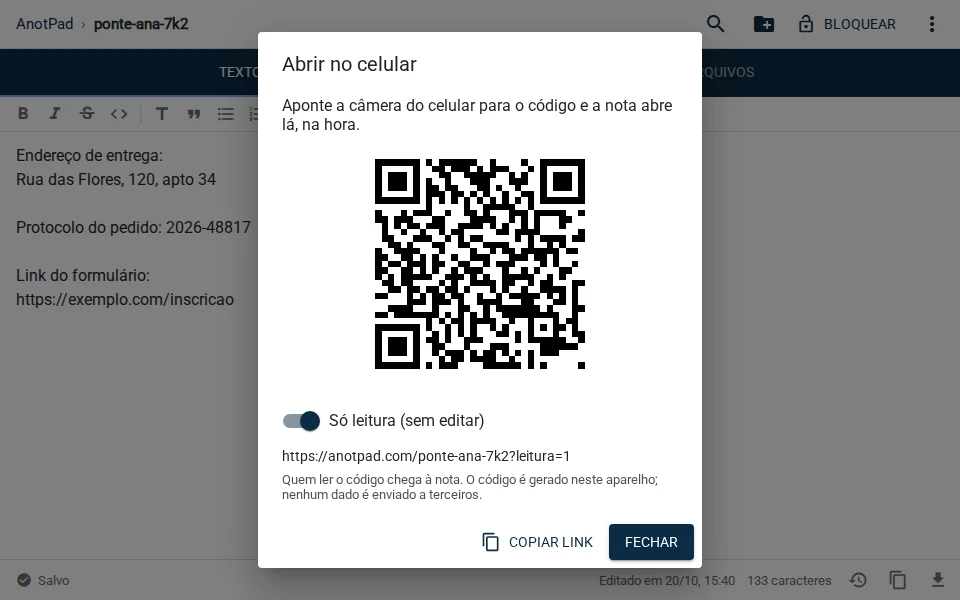
No menu ⋮, "Abrir no celular (QR code)" mostra um código com o endereço da nota. Aponte a câmera do celular para a tela e o link abre na hora. Funciona para continuar no celular o que você começou no computador, e para passar a nota a alguém que está do seu lado sem digitar o endereço.
O diálogo vem com a opção "Só leitura" ligada, de modo que o código mostrado em reuniões e aulas não permita edição. Desligue para gerar um código de edição. O QR code é gerado no seu aparelho, e nada é enviado a terceiros.
Antes de compartilhar, confira
- O nome da nota é difícil de adivinhar? Quanto mais fácil o nome, mais fácil alguém chegar à nota sem ser convidado.
- Há algo ali que não deveria ser visto por todo mundo que receber o link? Senhas, dados pessoais e informações confidenciais não devem estar em notas por endereço.
- A nota está dentro de uma pasta com outras notas? Quem abrir o link normal vê, no painel lateral, os nomes das outras notas da mesma pasta e consegue abri-las. O link só de leitura não mostra o painel nem a busca, só aquela nota. Para dar edição a uma nota só, deixe-a fora de pastas com outros assuntos.
- Precisa de uma barreira a mais? O botão "Bloquear" pede e-mail e senha antes de mostrar o texto.
Quando parar de compartilhar
Terminado o projeto, a viagem ou a reunião, a forma mais simples de encerrar o acesso é excluir a nota pelo menu ⋮. Se você ainda precisa do texto, copie para outro lugar antes, ou crie uma nota nova com outro nome e mande o novo link só para quem deve continuar com acesso.
Resumo
Link normal para trabalhar junto, link de leitura para mostrar, QR code para mudar de aparelho. Em todos os casos, o endereço é a chave: escolha um nome difícil de adivinhar e compartilhe só o que pode ser visto por quem receber o link.
Comece com um modelo pronto
Leia também
- AnotPad ou Google Keep: qual escolher para suas anotações?Onde cada um é melhor, sem rodeios: conta, compartilhamento, recursos e privacidade.
- Como guardar receitas online: um caderno de receitas da família que não se perdeUm modelo, pastas por tipo de prato e jeitos de compartilhar com a família.
- O que levar na mala de viagem: lista por tipo de viagem e como não esquecer nadaUma lista-base, o que mudar por tipo de viagem e um ritual para conferir antes de sair.