Lembretes de notas no calendário: como nunca mais esquecer o que anotou
Publicado em 14 de outubro de 2026
Anotar resolve metade do problema. A outra metade é lembrar de abrir a anotação na hora certa. O jeito mais confiável de fazer isso é usar o calendário que já está no seu celular, porque ele avisa mesmo quando você não está pensando no assunto.
Por que o calendário, e não outro aplicativo de lembretes
Você já olha a agenda todo dia, ela já está sincronizada entre os seus aparelhos e já sabe tocar o alarme na hora certa. Colocar o lembrete ali, com o link da nota dentro do evento, junta as duas coisas: o aviso chega pelo calendário e um toque leva você direto ao texto.
Há também uma vantagem de privacidade: o AnotPad não guarda o lembrete nem pede o seu e-mail. Quem avisa é o seu aplicativo de calendário; o AnotPad só monta o evento para você.
Passo a passo
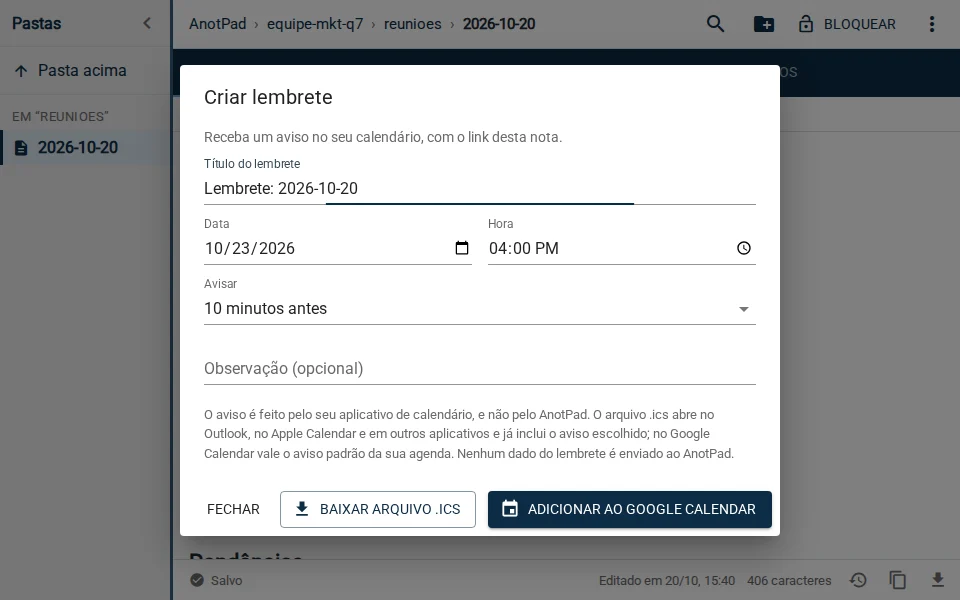
- Abra a nota e toque no menu ⋮ › Criar lembrete.
- Confira o título (ele já vem com o nome da nota) e escolha a data e a hora.
- Em "Avisar", escolha quando quer ser avisado: na hora, 10 minutos antes, 1 hora antes ou 1 dia antes.
- Se quiser, escreva uma observação, por exemplo "levar documentos".
- Toque em "Adicionar ao Google Calendar" ou em "Baixar arquivo .ics".
O Google Calendar abre em uma nova aba com o evento preenchido; é só confirmar. O arquivo .ics abre no Outlook, no Apple Calendar e em outros aplicativos de agenda, e já traz o aviso que você escolheu. No Google Calendar, vale o aviso padrão configurado na sua agenda.
Quando um lembrete ajuda de verdade
- Prazos: entrega de trabalho, vencimento de uma conta, renovação de um documento. A nota guarda os detalhes; o lembrete garante que você abra a tempo.
- Reuniões: crie o lembrete a partir da nota com a pauta. Na hora, um toque abre a pauta.
- Revisões de estudo: um lembrete um dia depois e outro uma semana depois da aula, apontando para a nota da aula.
- Compras e tarefas da casa: "comprar presente da Ana" com a lista de ideias na nota.
- Acompanhamentos: "cobrar resposta do orçamento" daqui a três dias, com o histórico na nota.
Quando não usar
Lembrete demais vira ruído, e ruído você aprende a ignorar. Não crie lembrete para o que não tem data nem para o que você faria de qualquer jeito. Uma boa regra: se perder o horário não tem consequência, não precisa de lembrete.
Também evite colocar na observação do evento informações sensíveis. O evento fica no seu calendário e pode aparecer na tela de bloqueio do celular.
Combinando com pastas
Uma nota de prazos por área (trabalho/prazos, casa/contas, faculdade/avisos) e um lembrete para cada data importante formam um sistema simples: a nota é a lista completa, organizada por data no formato ano-mês-dia, e o calendário avisa uma por uma. Quando um prazo passar, risque ou apague a linha na nota.
Perguntas comuns
Se eu mudar a nota, o lembrete muda? O lembrete leva o link da nota, não uma cópia do texto. Então, ao abrir pelo evento, você sempre vê a versão mais atual.
Posso editar ou apagar o lembrete depois? Sim, direto no seu calendário, como qualquer outro evento.
Quem tem o link da nota vê os meus lembretes? Não. O lembrete fica só no seu calendário.
Comece com um modelo pronto
Leia também
- Checklist de mudança de casa: o que fazer 30 dias antes, na semana e no diaTarefas divididas por prazo e um sistema simples para numerar e achar as caixas.
- Apaguei o texto sem querer: como recuperar e como evitar da próxima vezO que tentar primeiro, como usar o histórico de versões e hábitos que evitam o susto.
- Como escolher nomes de notas que ninguém adivinha (e você não esquece)Por que o nome é a chave da nota e uma receita simples para criar nomes seguros.